Cara Menambah dan Mencabut Akses Tim di Mikhmon Pro
Pemilik dapat menambahkan email anggota lewat Instance > Akses tim, lalu menyimpan perubahan. Anggota masuk dengan akunnya sendiri; untuk mencabut akses, hapus email itu dan simpan kembali.
Berlaku untuk: Mikhmon Pro V5
- Kategori
- Operasional Mikhmon Pro
- Waktu baca
- 3 mnt
- Terbit
- Diperbarui
- Bahasa
- Indonesia
Pemilik membuka pengaturan instance
Membagikan password pemilik memang terasa cepat saat seseorang baru ikut jaga. Namun, ketika orang itu sudah tidak bertugas, kamu harus memikirkan siapa yang masih menyimpan password tersebut. Daftar akses tim memberi cara untuk mengatur orang yang boleh masuk tanpa menyerahkan password pemilik.
Mulainya dari panel akun pemilik. Buka Instance, pilih instance yang akan dipakai bersama, lalu buka tab Akses tim. Pada contoh ini namanya Hotspot Demo Tim. Kita belum berada di dashboard router, karena yang akan diatur lebih dulu adalah siapa yang boleh membuka aplikasinya.
Tab ini menampilkan pilihan Masuk pakai Google dan kolom email anggota. Contoh berikut memakai akun demo yang sudah bisa masuk, lalu memperlihatkan cara memberi akses ke instance.
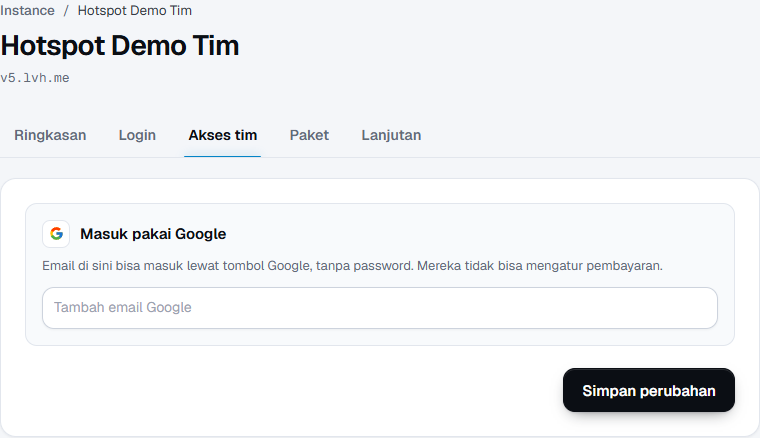
Tambahkan anggota dan simpan
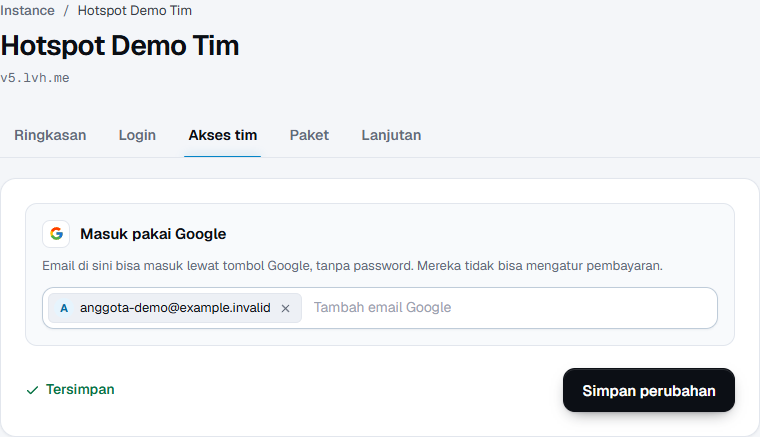
Klik kolom Tambah email Google, masukkan alamat anggota, lalu tekan Enter. Alamat akan berubah menjadi entri dengan tombol × di sampingnya. Klik Simpan perubahan dan tunggu status Tersimpan muncul.
Pada gambar, alamatnya anggota-demo@example.invalid. Ini alamat contoh untuk demonstrasi lokal dan tidak menerima email. Untuk timmu sendiri, gunakan alamat akun Google milik rekan yang memang ingin diberi akses.
Mengetik alamat tanpa menyimpan belum menyelesaikan langkahnya. Begitu statusnya tersimpan, pemilik sudah menyiapkan izin masuk untuk anggota tersebut. Berikutnya kita perlu memeriksa izin itu dari sisi anggota, bukan memakai sesi pemilik yang masih terbuka.
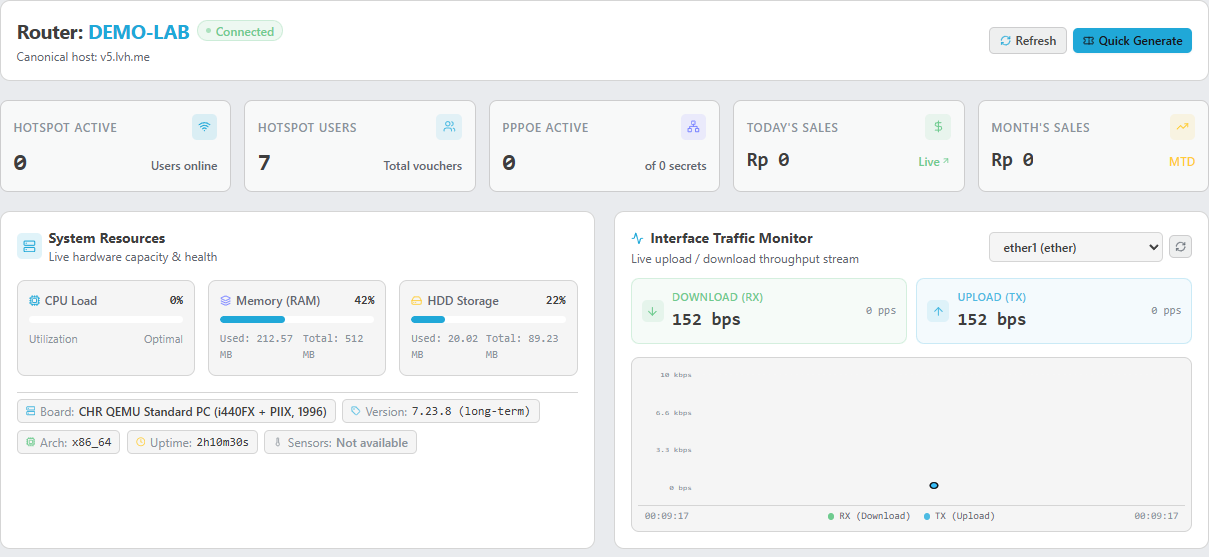
Pindah ke sesi anggota untuk mencoba masuk
Kita membuka sesi browser terpisah dengan akun anggota demo. Dari sana, kita membuka alamat instance Hotspot Demo Tim yang tadi diatur pemilik. Aplikasi hotspot terbuka pada dashboard router DEMO-LAB. Dua nama itu merujuk ke hal berbeda, Hotspot Demo Tim adalah instance aplikasinya, sedangkan DEMO-LAB adalah sesi router di dalam aplikasi.
Untuk mengecek satu batas akses, kita juga mencoba perubahan pengaturan yang hanya boleh dilakukan pemilik. Aplikasi menolak permintaan tersebut. Hasil ini berlaku untuk operasi yang dicoba, belum menjelaskan izin setiap tombol atau membuktikan adanya peran kasir maupun mode hanya-baca.
Cabut akses, lalu periksa sesi yang tadi dipakai
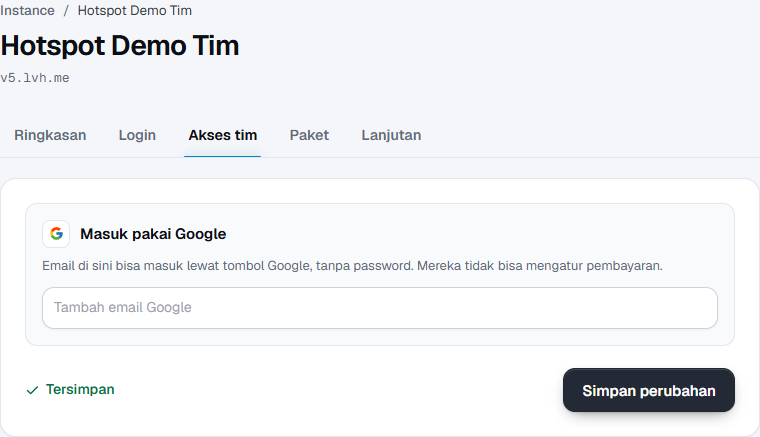
Sekarang anggap anggota tadi sudah selesai bertugas. Kembali ke sesi browser pemilik, lalu buka tab Akses tim pada instance Hotspot Demo Tim. Klik × di samping alamat anggota, lalu klik Simpan perubahan. Setelah status Tersimpan muncul, kembali ke browser anggota lalu muat ulang halaman.
Dalam percobaan ini, sesi anggota kembali ke halaman login. Pemeriksaannya tidak berhenti pada entri yang hilang dari daftar, kita juga memeriksa dampaknya pada sesi aplikasi yang sebelumnya berhasil masuk.
Menyimpan perubahan daftar akses dapat membuat sesi instance yang sudah terbuka perlu login ulang. Beri tahu rekan yang sedang bekerja sebelum mengubah daftar tersebut, agar mereka tidak mengira aplikasi tiba-tiba bermasalah.
Yang dimaksud tanpa berbagi password
Pada alur tadi, pemilik tidak memberikan passwordnya kepada anggota. Anggota tetap perlu masuk dengan akunnya sendiri, dan koneksi aplikasi ke router tetap memakai kredensial tersendiri. Mengatur akses tim tidak menghapus kebutuhan autentikasi itu.
Gambar memakai akun demo dan tidak memperlihatkan proses login Google atau verifikasi akun baru. Sebelum memberi akses kepada tim, coba alur tambah, masuk, dan cabut dengan satu rekan, lalu periksa tindakan apa saja yang bisa ia lakukan.
Lihat layanan Mikhmon Pro dan periksa pilihan akses tim sebelum memakainya bersama rekan pengelola.