Cara Menghubungkan Mikhmon ke MikroTik lewat VPN dan API
Untuk Mikhmon di server, hubungkan router lewat VPN remote lebih dulu, lalu gunakan alamat VPN sebagai tujuan API. Aktifkan API hanya untuk sumber yang diizinkan dan gunakan akun RouterOS khusus untuk Mikhmon.
Berlaku untuk: Mikhmon V3 · Mikhmon Pro
- Kategori
- Koneksi & Setup
- Waktu baca
- 2 mnt
- Terbit
- Diperbarui
- Bahasa
- Indonesia
Langkah & Solusi Teknis
- 1Siapkan VPN remote sesuai petunjuk penyedia. Di PPP > Interfaces atau menu VPN yang dipakai, pastikan tunnel sudah running.
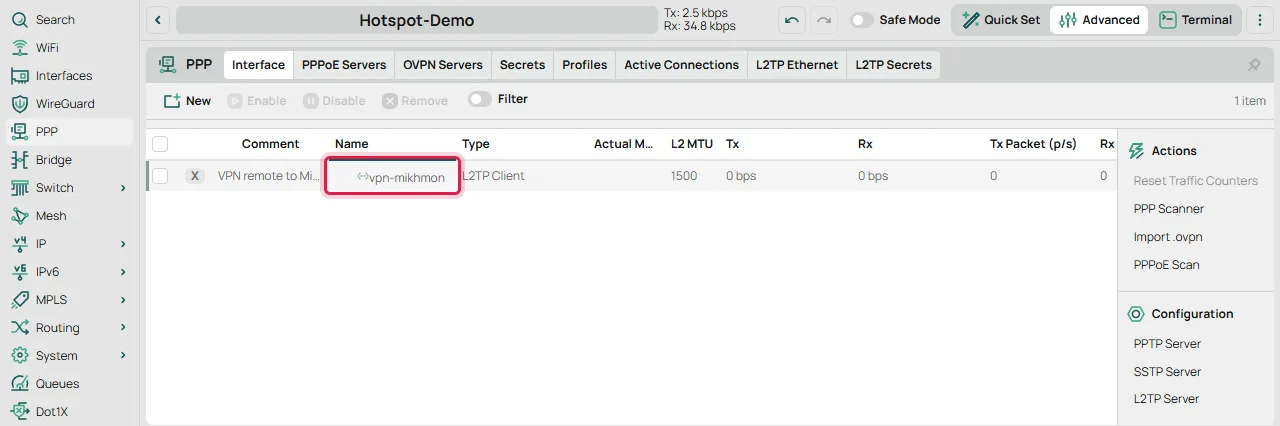
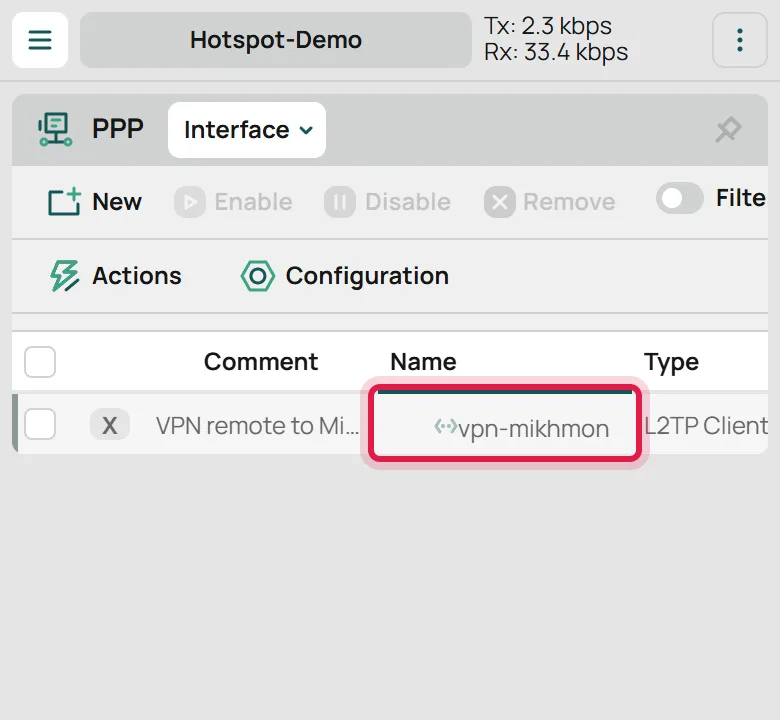
PPP > Interface - 2Di System > Users > Groups, siapkan grup khusus Mikhmon dengan izin sesuai fitur yang dipakai; jangan memilih full hanya agar koneksi berhasil.
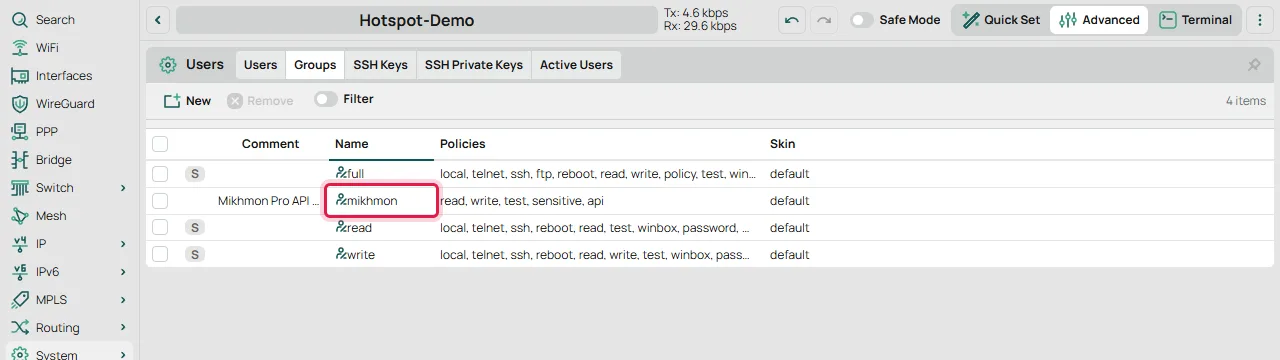
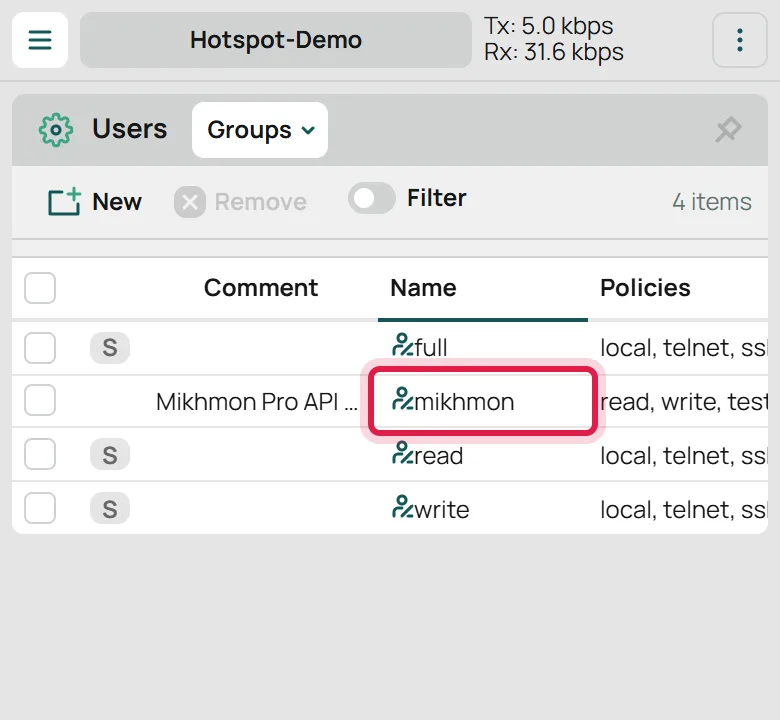
System > Users > Groups 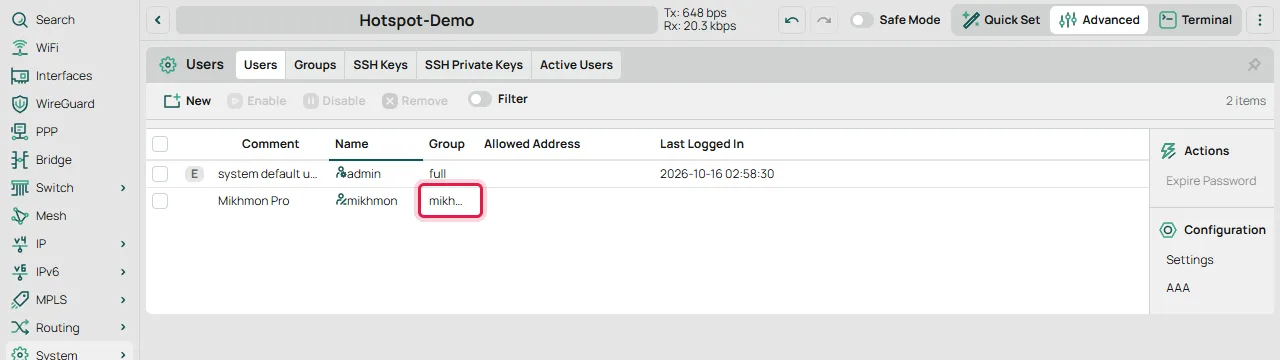
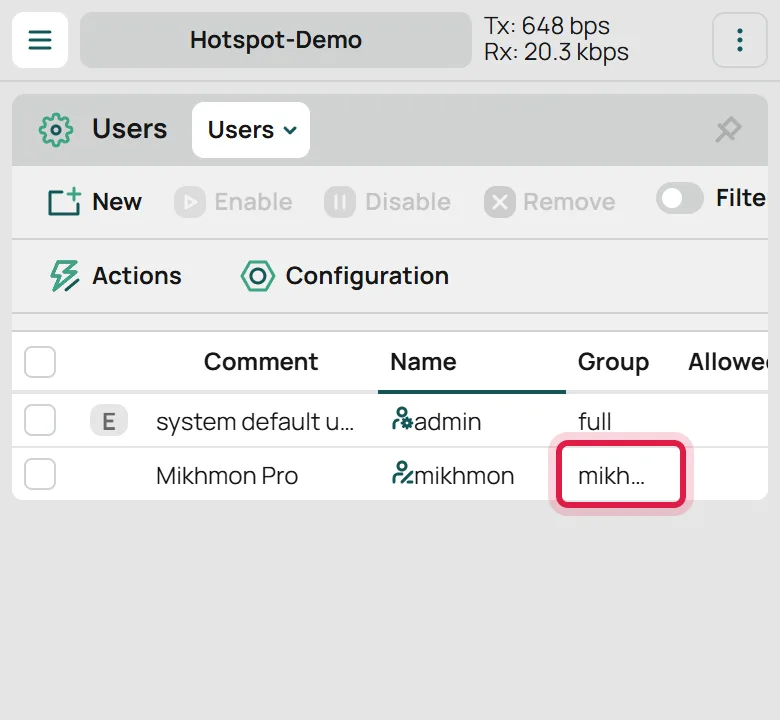
System > Users - 3Di IP > Services, periksa api, port, dan Available From. Izinkan alamat sumber VPN server Mikhmon, lalu isi alamat VPN router dan akun khusus tadi di Add Router.
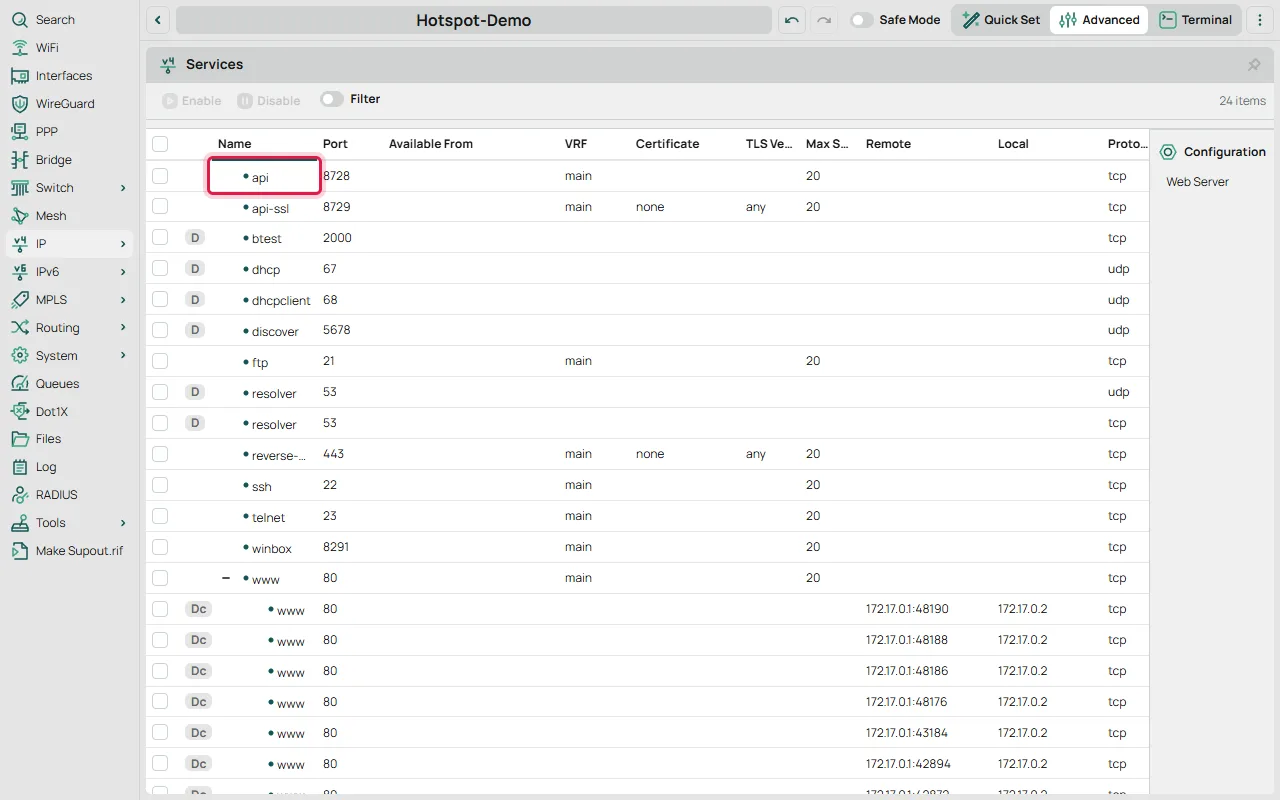
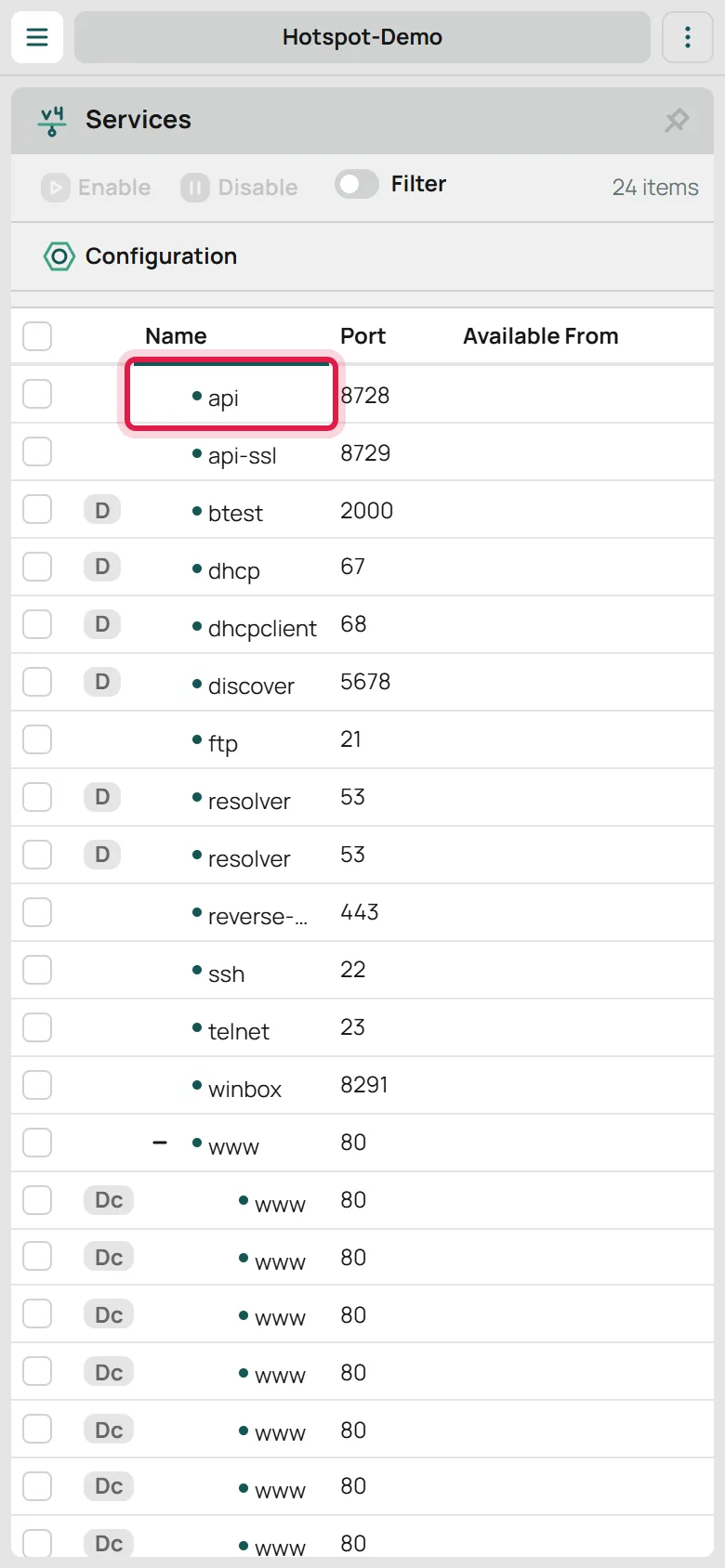
IP > Services 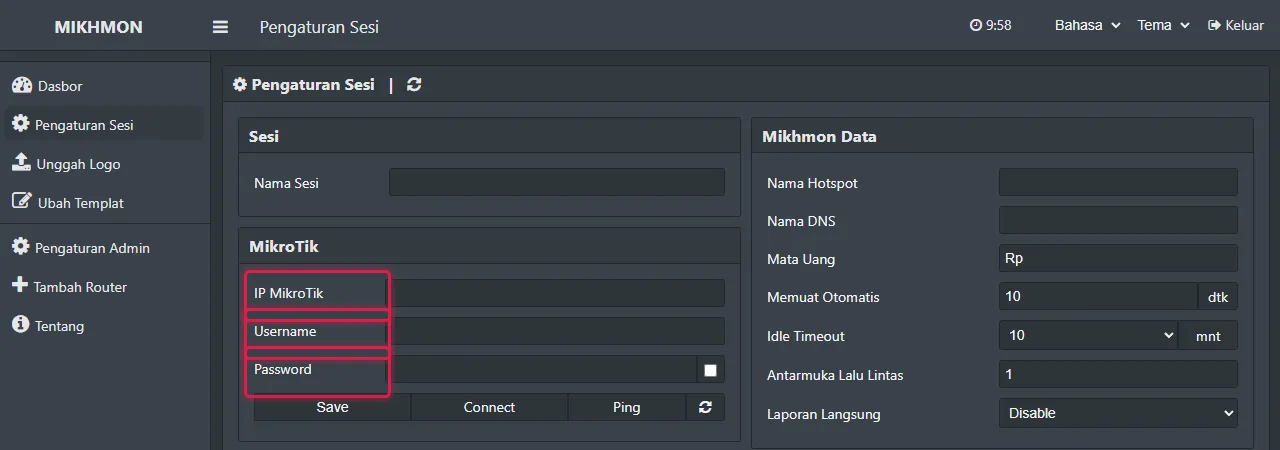
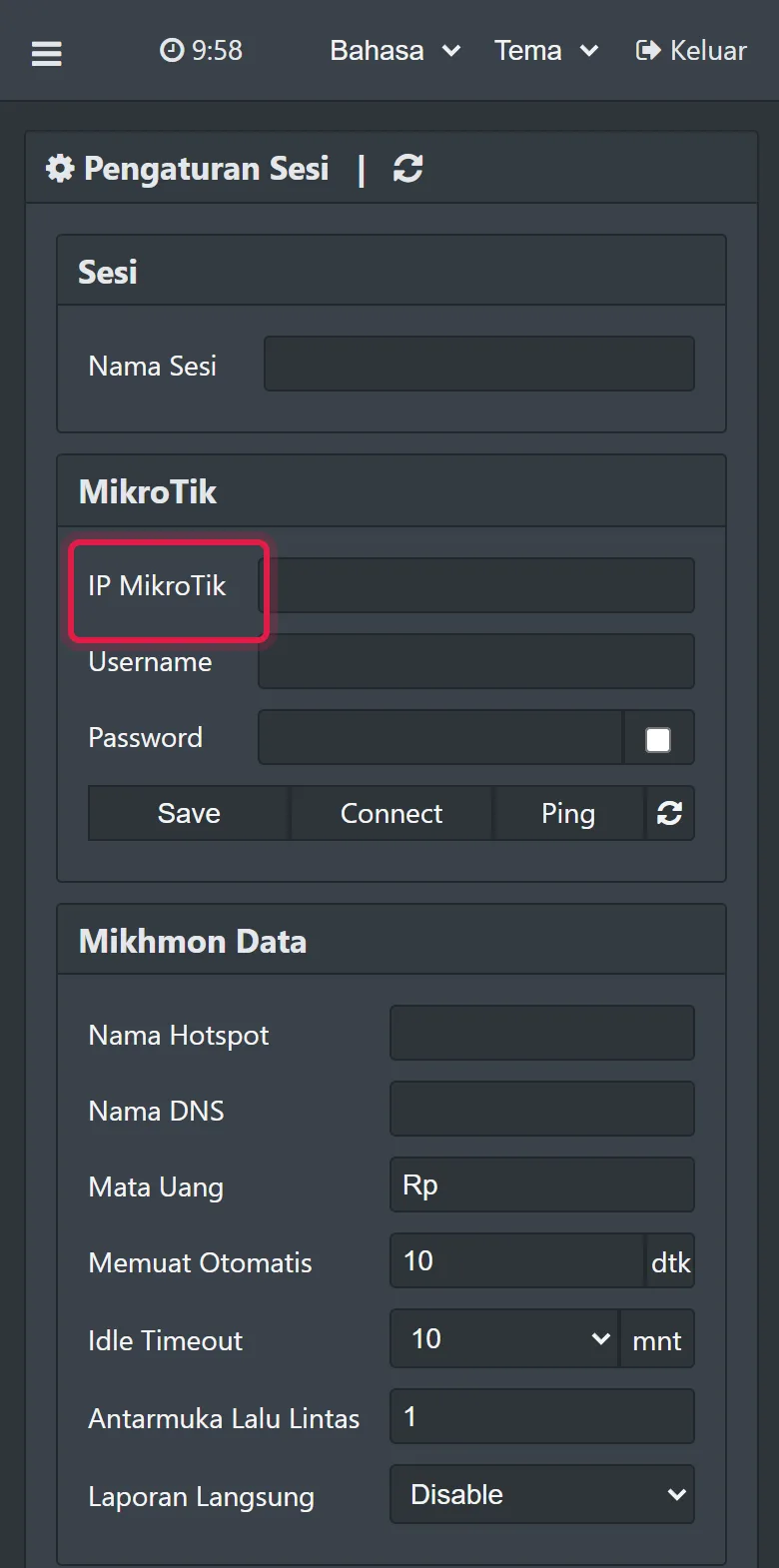
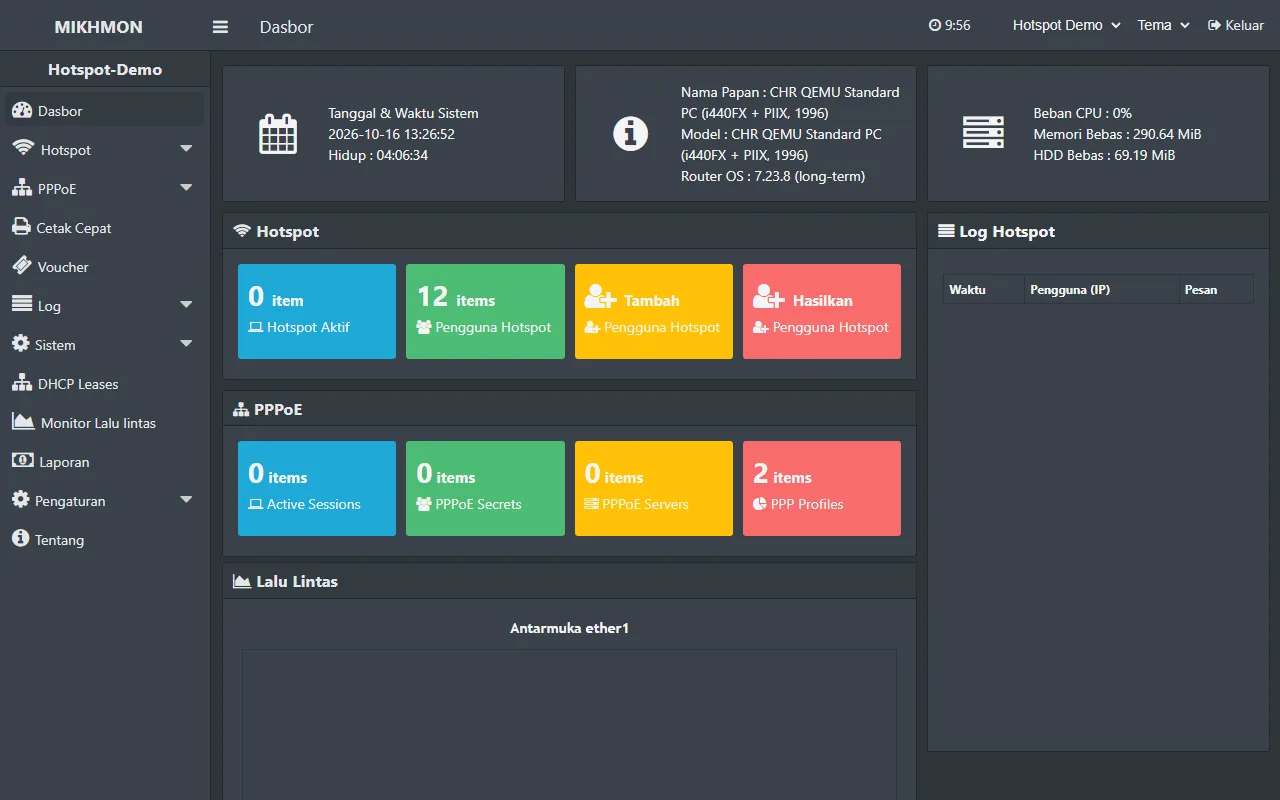
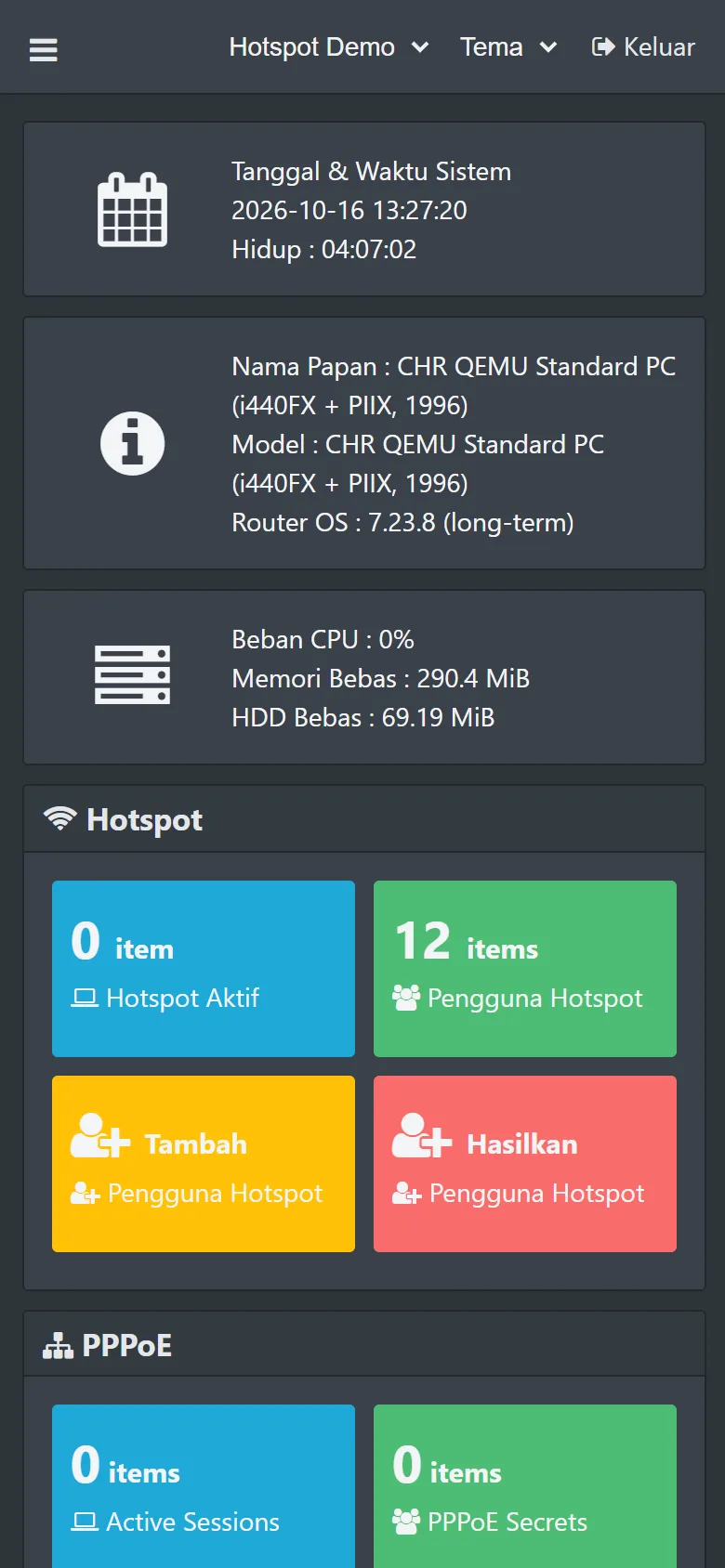
Add router - 4Simpan sesi dengan nama lokasi yang jelas, lalu buka dashboard. Cocokkan identitas router sebelum membuat voucher.
Dashboard
Router di balik NAT atau CGNAT
Alamat LAN seperti 192.168.88.1 hanya bisa dipakai oleh aplikasi yang memiliki rute ke jaringan itu. Mikhmon di server internet tidak mendapat rute tersebut hanya karena router bisa browsing.
VPN remote memberi jalur privat dari server ke router. Siapkan endpoint, akun atau kunci, dan alamat tunnel dari penyedia VPN. Ikuti protokol yang disediakan; jangan menyalin konfigurasi WireGuard ke router yang hanya mendukung protokol lain.
Di RouterOS 6, WireGuard tidak tersedia. Pilih metode yang didukung router dan penyedia. Di RouterOS 7, dukungan WireGuard tidak berarti semua layanan VPN memakai WireGuard.
Periksa service dan izin sebelum menghubungkan
Jalankan perintah baca berikut dari terminal router. API biasa memakai 8728 dan API-SSL memakai 8729; port dapat diubah. Samakan port dan protokol dengan pengaturan aplikasi.
Di IP > Services, isi Available From dengan sumber VPN yang benar sebelum mengaktifkan service. Jika sudah berisi sumber pengelolaan lain, pertahankan sumber yang masih dibutuhkan. Jangan membuka port API melalui port forwarding internet.
Izin grup bergantung pada operasi yang dipakai. read, write, dan api adalah dasar pengelolaan; fitur tertentu juga memerlukan test atau sensitive. Tambahkan izin yang diperlukan setelah memeriksa error operasi, bukan grup full.
/ip service print detail where name="api"
/user group print detail
/interface printUrutan pemeriksaan sampai dashboard terbuka
Pertama, pastikan VPN running. Kedua, pastikan server Mikhmon dapat mencapai alamat dan port API lewat tunnel. Ketiga, periksa akun dan izin. Terakhir, cocokkan identitas router di dashboard.
Status VPN running saja belum membuktikan API dapat dijangkau. Firewall input, daftar sumber service, dan rute balik juga memengaruhi koneksi. Jangan mematikan firewall untuk menguji koneksi.