Cara Cek Status Voucher dan Cari Akun di Mikhmon Pro
Buka Hotspot > Users, lalu cari nama akun untuk memeriksa profil, pemakaian, dan statusnya. Pastikan sesi router benar sebelum mengubah akun atau membuat voucher baru.
Berlaku untuk: Mikhmon Pro V5
- Kategori
- Operasional Mikhmon Pro
- Waktu baca
- 2 mnt
- Terbit
- Diperbarui
- Bahasa
- Indonesia
Mulai dari router yang sedang kamu urus
Mikhmon Pro adalah pengembangan dari Mikhmon original. Istilah seperti user, profile, dan voucher tetap dipakai. Untuk melihat cara kerjanya, kita buka tampilan v5 pada sesi contoh bernama DEMO-LOKAL.
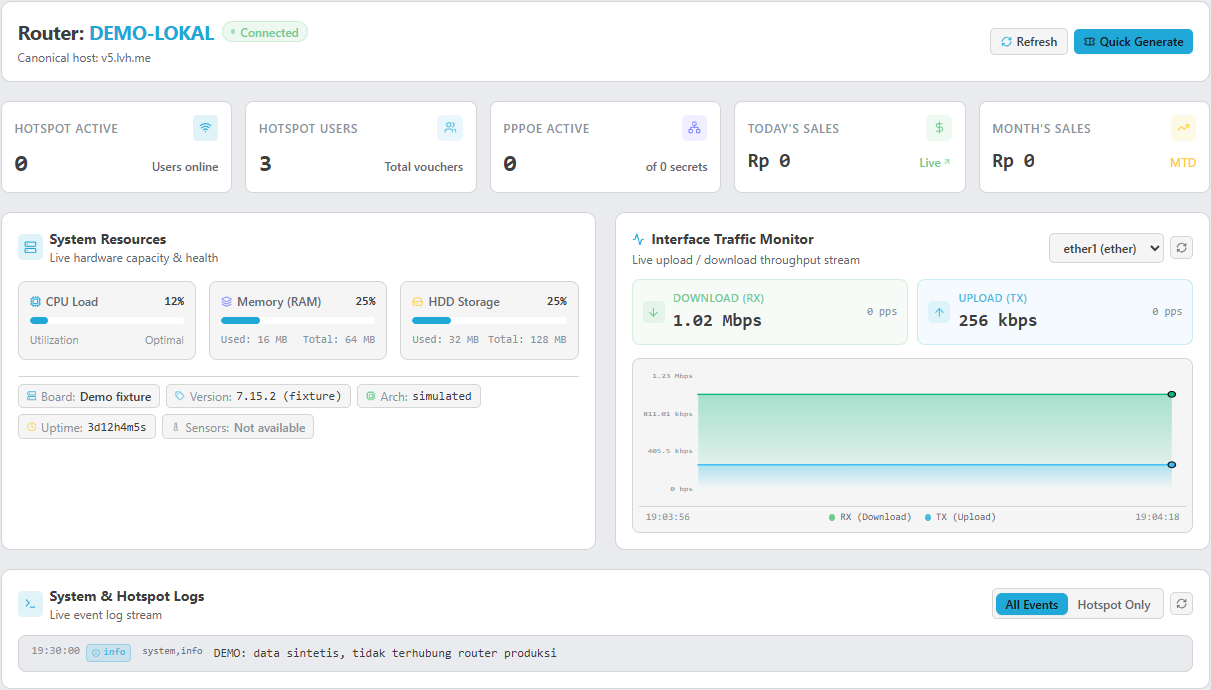
Nama sesi terlihat di bagian atas dashboard. Cek bagian ini dulu supaya pekerjaan berikutnya mengarah ke router yang benar. Di bawahnya ada ringkasan akun, pengguna aktif, dan penjualan.
Pada gambar, Hotspot Users menunjukkan tiga akun, sedangkan Hotspot Active menunjukkan nol. Artinya, ada tiga akun dalam daftar, tetapi tidak ada pengguna hotspot yang sedang online. Jadi, kalau yang perlu diperiksa adalah akun tertentu, angka ringkasan ini belum cukup. Kita perlu membuka daftarnya.
Dari ringkasan, lanjut ke akun yang dicari
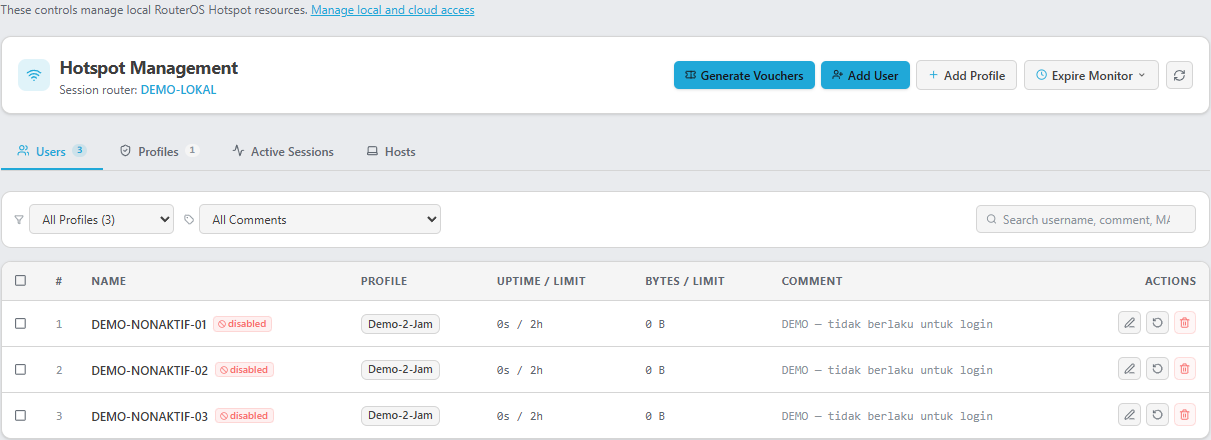
Pilih Hotspot, lalu buka tab Users. Tiga akun yang tadi dihitung di dashboard sekarang muncul sebagai baris terpisah. Di sini kamu bisa membaca nama, profil, pemakaian, dan komentar masing-masing akun.
Misalnya, akun yang ingin dicek adalah DEMO-NONAKTIF-02. Ketik nama itu di kolom pencarian. Saat dicoba, daftar menyisakan akun tersebut. Hapus teks pencarian untuk menampilkan semua akun lagi.
Profil Demo-2-Jam dan tanda disabled membantu mengenali kondisi akun contoh ini. Sesudah menemukan akun yang tepat, kamu punya informasi yang lebih jelas daripada sekadar jumlah total di dashboard. Kalau pekerjaan berikutnya justru menyiapkan akun baru, tombol Generate Vouchers ada di halaman yang sama.
Buka formulir sebelum membuat voucher baru
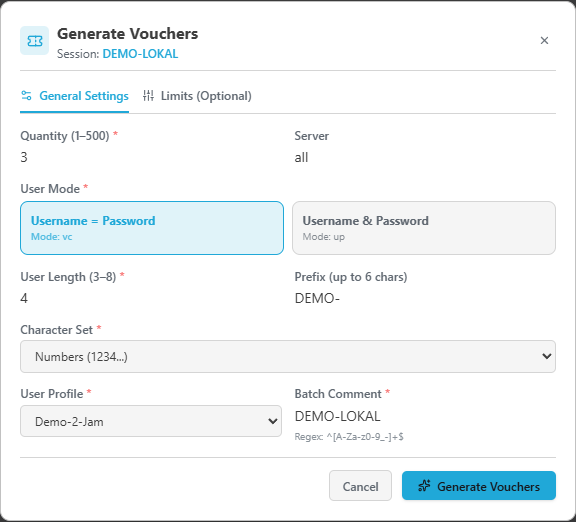
Klik Generate Vouchers. Formulirnya menampilkan sesi DEMO-LOKAL di bagian atas, jadi tujuan pembuatannya masih bisa diperiksa sebelum dikirim.
Untuk mengenali isi formulir, kita masukkan jumlah tiga, mode Username = Password, panjang karakter empat, prefix DEMO-, jenis karakter Numbers, profil Demo-2-Jam, dan komentar DEMO-LOKAL. Profil menentukan aturan akun yang dipakai. Prefix menjadi bagian nama akun, sedangkan komentar membantu mengenali kelompok pembuatannya.
Pada pengenalan ini, kita berhenti di formulir dan memilih Cancel. Tiga akun pada gambar sebelumnya sudah tersedia sebagai data demo, bukan hasil isian ini. Kalau ingin mengikuti proses yang benar-benar menghasilkan akun, artikel pembuatan voucher dalam seri ini melanjutkan sampai hasil dan halaman cetaknya.
Tentang contoh ini
Gambar memakai data demo untuk memperlihatkan dashboard, pencarian akun, dan formulir voucher. Untuk mengikuti proses pembuatan akun sampai halaman cetak, lanjutkan ke artikel pembuatan voucher dalam seri ini.
Lihat pilihan layanan Mikhmon Pro untuk mencoba alur pengelolaan hotspot ini.