Cara Kelola Hotspot Mikhmon dari Browser HP
Buka alamat Mikhmon dari browser HP, pilih sesi router, lalu gunakan menu Hotspot untuk mencari akun. Aplikasi harus bisa dijangkau dan terhubung ke router; server aplikasi tidak harus berjalan di HP itu sendiri.
Berlaku untuk: Mikhmon Pro V5
- Kategori
- Operasional Mikhmon Pro
- Waktu baca
- 2 mnt
- Terbit
- Diperbarui
- Bahasa
- Indonesia
Pastikan aplikasinya bisa dijangkau dari HP
Sebelum membahas tampilan, ada satu syarat yang perlu beres. HP harus bisa membuka alamat aplikasi, akunmu harus punya akses, dan aplikasi harus terhubung ke router yang ingin dikelola.
Ini juga menjawab soal laptop yang terus menyala. Kalau aplikasi berjalan di layanan online yang tetap aktif, kamu bisa membukanya tanpa menyalakan laptop pribadi. Kalau aplikasi berjalan di laptop itu sendiri, mematikannya ikut menghentikan aplikasi.
Dengan syarat tersebut, mari lihat pekerjaan yang ingin dilakukan dari HP. Contoh berikut memakai aplikasi lokal pada browser desktop yang diatur ke ukuran 390 × 844, bukan HP fisik. Tugasnya sederhana, mencari akun berdasarkan profil tanpa mengubahnya.
Buka dashboard dan cek nama sesinya
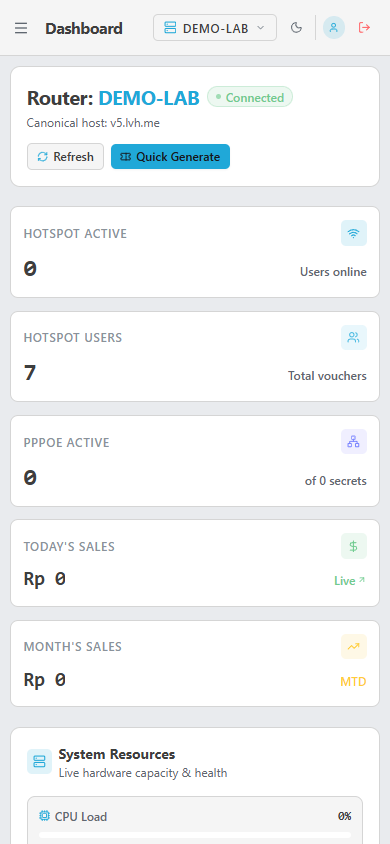
Setelah masuk, dashboard menampilkan sesi DEMO-LAB. Ringkasannya tersusun ke bawah, jadi kamu menggulir halaman untuk membaca kartu berikutnya.
Di contoh ini ada tujuh akun Hotspot dan nol pengguna aktif. Jumlah tujuh termasuk akun bawaan RouterOS, jadi jangan dibaca sebagai tujuh voucher yang baru dibuat. Untuk menemukan kelompok akun tertentu di antara daftar itu, kita lanjut ke halaman Hotspot.
Pakai menu untuk membuka Hotspot
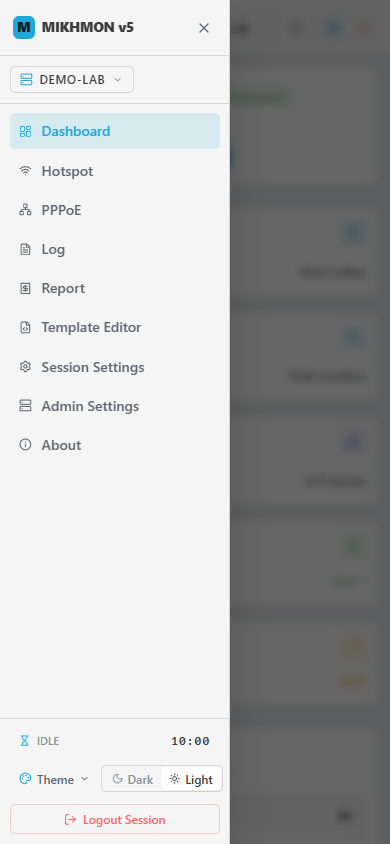
Tekan tombol menu di kiri atas. Panel navigasi terbuka dari sisi kiri dan menampilkan nama sesi DEMO-LAB. Di bawah Dashboard ada menu Hotspot. Pilih menu itu untuk membuka pengelolaan akun pada sesi yang sama.
Saring daftar sebelum membaca tiap baris
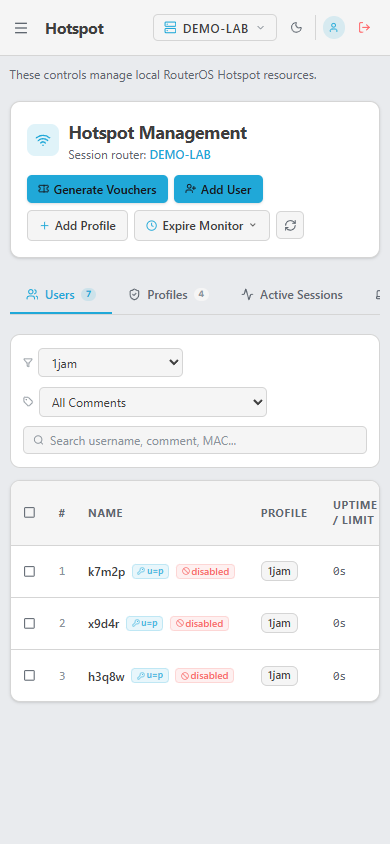
Setelah halaman Hotspot terbuka, tab Users menampilkan daftar akun. Pada filter profil, pilih 1jam. Daftar kini menampilkan tiga akun yang cocok. Ini mengurangi jumlah baris yang harus dibaca tanpa mengubah akun mana pun.
Pada layar sempit, nama dan profil masih terlihat, tetapi kolom di sebelah kanan tidak muat sekaligus. Geser tabel ke samping kalau perlu membaca bagian lainnya. Cocokkan nama akun dulu sebelum memakai tindakan pada baris tersebut.
Sampai di sini, tugas mengecek kelompok akun sudah selesai. Kita membuka dashboard, berpindah lewat menu, lalu memakai filter. Pembuatan voucher dan pengubahan profil tidak termasuk pekerjaan yang dicoba pada tampilan mobile ini.
Saat mencoba di HP sendiri
Gambar memakai emulasi browser pada ukuran layar HP, bukan tangkapan dari ponsel fisik. Saat mencoba di HP sendiri, periksa apakah menu, tabel, dan kolom pencarian nyaman dipakai pada browsermu.
Lihat pilihan layanan Mikhmon Pro kalau kamu ingin mengakses aplikasi dari browser HP.